2027年 未年 年賀状テンプレートと文例集

LibreOffice Writer でのテンプレートの使い方を紹介します。年賀状づくりにお役立てください。
| 1. テンプレートを開く | 5. イラストや写真を追加する |
| 2. 入力されている文字を変更する | 6. 印刷する |
| 3. 文章を追加する | 7. 保存する |
| 4. イラストのサイズを調節する | 8. デジカメ写真を合成する |
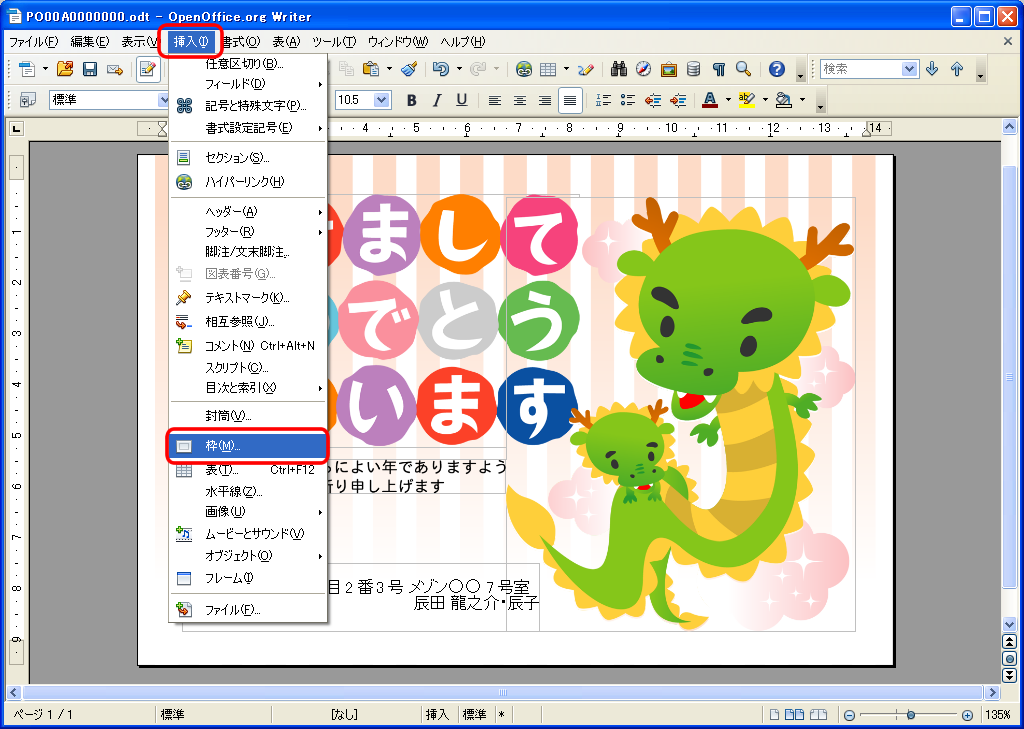
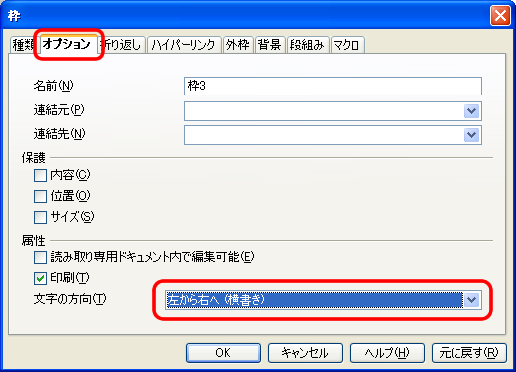
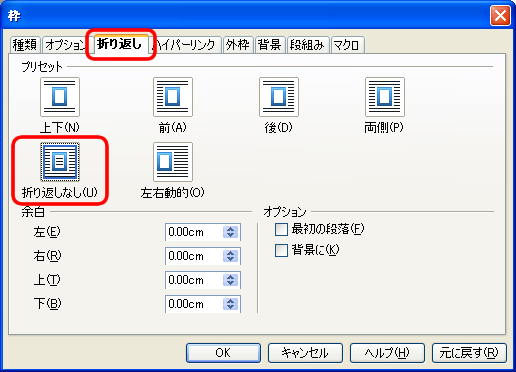
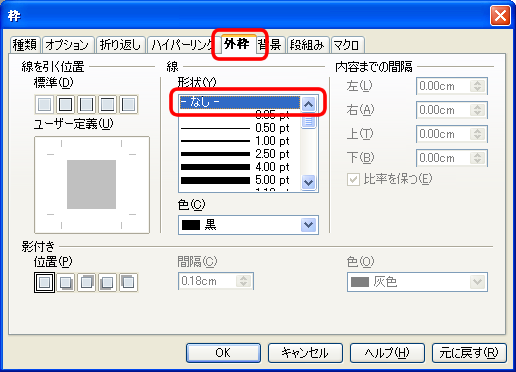
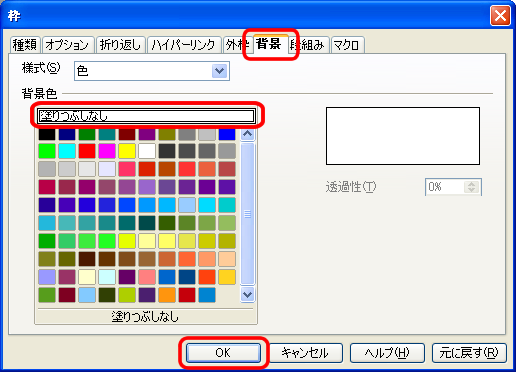
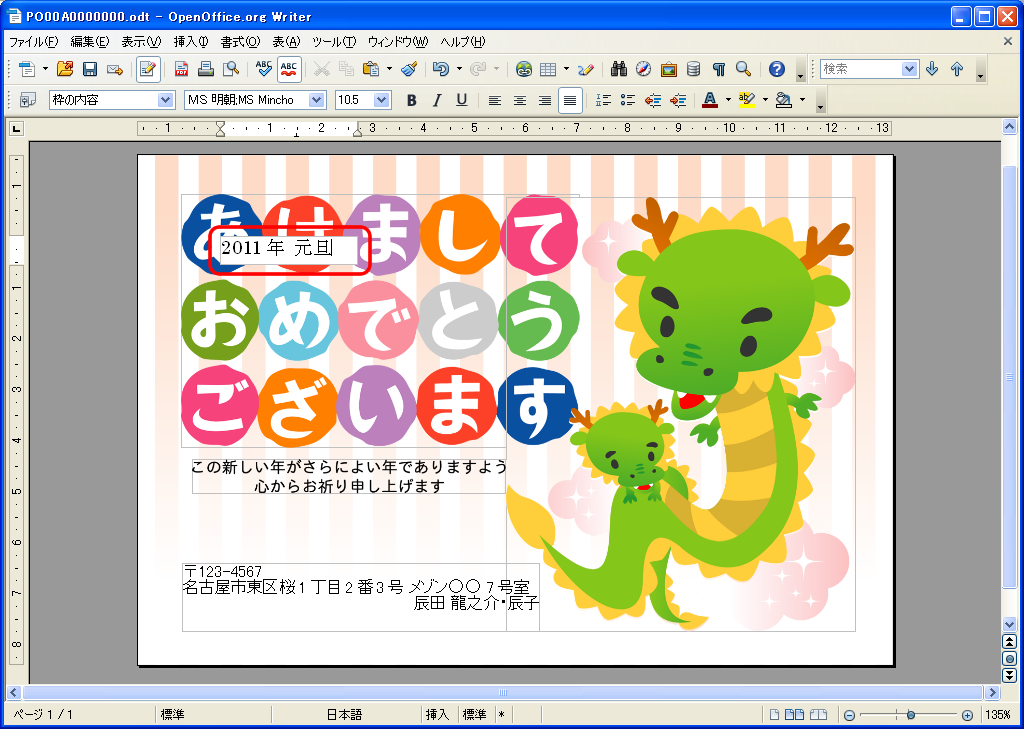
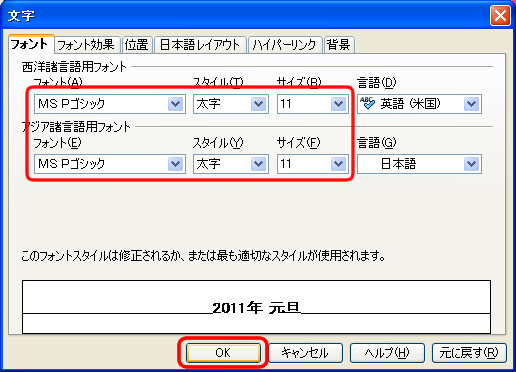
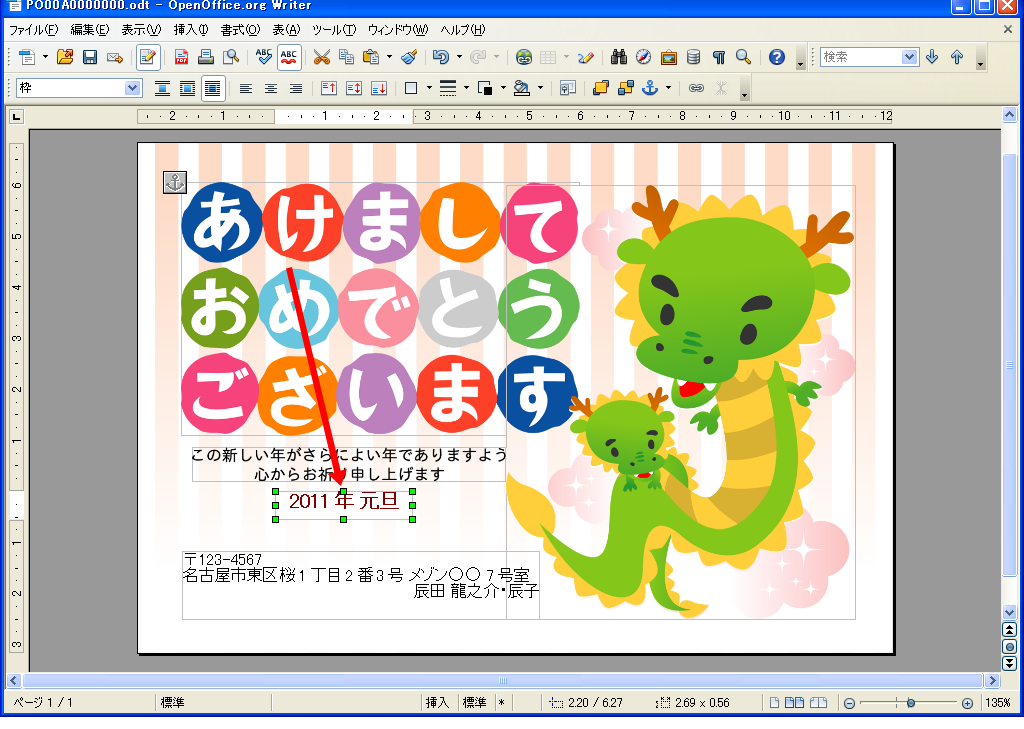
 をドラッグして、サイズを調整します。また文字領域の周囲にある枠をドラッグして、位置を調整します。
| « 前の手順へ | LibreOffice Writer の手順 トップへ | 次の手順へ » |
コラム・特集

死亡通知はがきの概要や送り方、マナーについて紹介します。

何か一言添えたいのに、センスのいい言葉が浮かばない…そんなときにはこちら

デジタル時代だからこそ輝く「紙の手帳」の使い方とテンプレートについてご案内します
 TOP
TOP
 未(ひつじ)
 ビジネス・会社
 フォーマル
フォーマル カジュアル
カジュアル ファミリー
ファミリー 和風
和風 おしゃれ年賀状
 かわいい・ポップ
 人形・クラフト
 写真フレーム
 すべて
すべて お客様への年賀状
 未(ひつじ・羊)
  HappyNewYear
 謹賀新年・ほか
 七福神・初日の出
 松竹梅
松竹梅 羽根突き・独楽
 正月飾り・お節
 着物・扇子
着物・扇子 風景・雪
風景・雪 背景・飾り枠
 ログイン
ログイン 新規会員登録
 マイページ
マイページ


 TOP
TOP